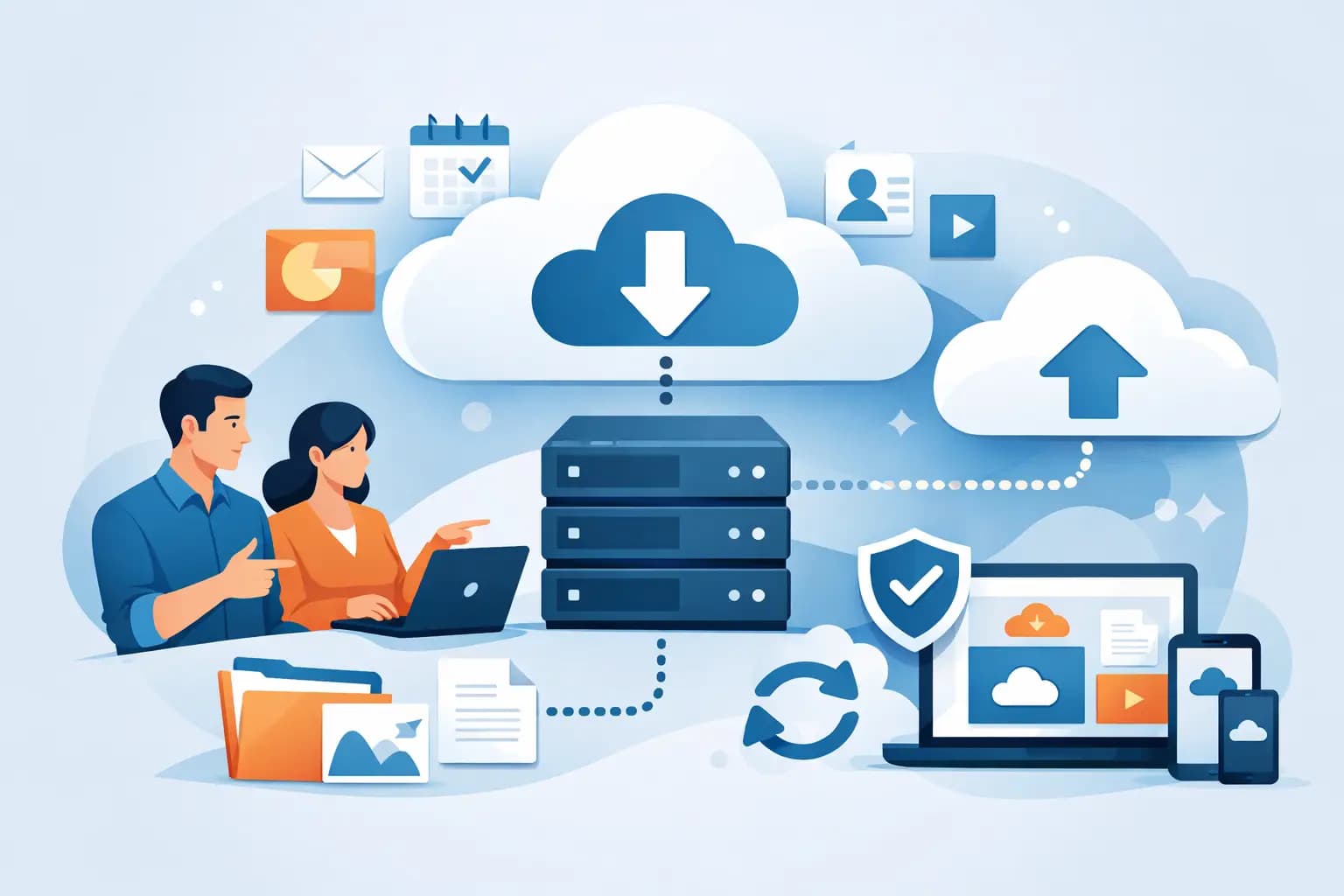
Hur fungerar Office 365-backup i praktiken?
Hur fungerar Office 365-backup? Lär dig vad som skyddas, vad Microsoft ansvarar för och hur rätt backup minskar risken för dataförlust i verksamheten.
Ett raderat mejl, en felaktigt synkroniserad mapp eller ett konto som utsätts för intrång kan få större följder än man först tror. Frågan "hur fungerar Office 365 backup" handlar därför inte bara om att spara en extra kopia, utan om att kunna få tillbaka rätt information när den verkligen behövs - utan att verksamheten stannar upp.
Microsoft 365 är byggt för hög tillgänglighet och har flera funktioner för versionshantering, papperskorgar och återställning. Det är värdefullt i vardagen, men det är inte samma sak som en fristående backup. För företag som använder Outlook, Teams, OneDrive och SharePoint för sin dagliga kommunikation och dokumenthantering är det klokt att förstå skillnaden.
Vad innebär Office 365-backup?
Office 365-backup, eller backup för Microsoft 365, är en separat säkerhetskopia av organisationens data i Microsofts molntjänster. Kopian skapas och sparas så att informationen kan återställas även om originalet har raderats, skrivits över eller blivit svårt att komma åt.
En bra backuplösning omfattar normalt e-post och kalendrar i Exchange Online, filer i OneDrive, dokumentbibliotek i SharePoint samt data kopplad till Teams. Exakt innehåll varierar mellan olika lösningar. Därför behöver man alltid kontrollera vilka datatyper, chattar, kanaler, bilagor och behörigheter som faktiskt ingår.
Syftet är enkelt: att skapa en egen återställningsväg. Om ett dokument försvinner på grund av handhavandefel, om en medarbetare slutar eller om skadlig kod krypterar synkroniserade filer ska ni inte vara hänvisade enbart till de inbyggda funktionernas tidsgränser.
Microsoft skyddar plattformen - ni ansvarar för er data
Microsoft ansvarar för att tjänsten fungerar, att datacenter drivs stabilt och att infrastrukturen har skydd mot exempelvis hårdvarufel. Det är en viktig grund för trygg användning av Microsoft 365.
Men ansvaret för innehållet i era konton ligger i praktiken hos organisationen. Det gäller bland annat när en användare raderar en mapp, när fel person ändrar ett avtal, när en administratör tar bort ett konto eller när någon får obehörig åtkomst.
Detta brukar kallas delat ansvar. Microsoft ser till att molntjänsten är tillgänglig. Ni behöver bestämma hur länge verksamhetens information ska sparas, vem som får återställa den och hur snabbt en återställning måste kunna genomföras.
För ett mindre företag kan ett felraderat kundunderlag innebära många timmars extra arbete. För en verksamhet med krav på dokumentation kan det också handla om att information måste kunna tas fram långt efter att den försvann från den vanliga arbetsytan.
Så fungerar en backup i praktiken
En backuptjänst ansluts till er Microsoft 365-miljö med behörigheter som begränsas till det som krävs för att läsa och återställa data. Därefter gör tjänsten löpande kopior enligt ett bestämt schema. Hur ofta detta sker beror på vald lösning och era behov.
När data har kopierats lagras den separat från den vanliga Microsoft 365-miljön. Separationen är central. Om ett fel eller en oönskad förändring följer med i den ordinarie miljön finns då möjlighet att välja en äldre, fungerande version från backupen.
Vid återställning kan administratören ofta söka efter en enskild fil, ett mejl eller en användares data. Det går i många fall att återställa direkt till den ursprungliga platsen, till en annan plats eller att exportera materialet för kontroll först. Vilket alternativ som passar beror på situationen. En enskild fil ska gärna kunna återställas snabbt, medan en större incident kräver mer kontroll för att undvika att nytt, korrekt innehåll skrivs över.
Exempel: när en papperskorg inte räcker
Anta att en medarbetare råkar ta bort en viktig projektmapp i SharePoint. Papperskorgen kan lösa problemet om felet upptäcks direkt och om mappen fortfarande finns kvar där. Men om raderingen upptäcks för sent, om innehållet har rensats eller om flera ändringar har skett efteråt blir återställningen mer osäker.
Med backup kan ni i stället välja en återställningspunkt från tiden före raderingen. Samma princip gäller när en fil har sparats över med fel innehåll, eller när en synkroniserad dator skickar en oönskad ändring till molnet.
Vilken Microsoft 365-data bör skyddas?
Utgå från hur ni arbetar, inte bara från vilka appar ni har licenser för. E-post innehåller ofta kunddialoger, offerter och beslut. OneDrive används för personliga arbetsdokument, medan SharePoint brukar innehålla gemensamma filer, rutiner och projektmaterial. Teams samlar konversationer och samarbete som annars kan vara svårt att återskapa.
För de flesta företag är det rimligt att skydda minst följande fyra områden:
- Exchange Online, inklusive e-post, kontakter, kalendrar och bilagor.
- OneDrive for Business, där användare ofta sparar arbetsmaterial som inte finns någon annanstans.
- SharePoint Online, inklusive gemensamma dokumentbibliotek och webbplatser.
- Microsoft Teams, med fokus på den data som är viktig för ert samarbete och som stöds av backuplösningen.
Tänk också på tidigare medarbetare. När ett konto tas bort kan material som behövs för kundärenden, ekonomi eller överlämning försvinna om ni saknar en plan. En backup kan ge längre handlingsutrymme, men den ersätter inte tydliga rutiner för avslut av konton och behörigheter.
Hur länge ska backupen sparas?
Det finns inget svar som passar alla. Ett företag med korta projekt och begränsad dokumentation kan klara sig med en kortare sparperiod. Verksamheter som hanterar avtal, ritningar, personaluppgifter eller kundhistorik kan behöva längre retention - alltså längre tid som säkerhetskopiorna behålls.
Börja med att kartlägga vilken information som är affärskritisk och vilka externa krav som gäller för er. Därefter kan ni väga behovet mot kostnaden för lagring och administration. Att spara allt för alltid låter tryggt, men kan skapa onödiga kostnader och göra informationshanteringen mer komplex.
Det viktiga är att retentionen är ett medvetet beslut. Om ni behöver kunna hitta ett dokument från tre år tillbaka ska backupen vara konfigurerad för det redan innan något går fel.
Säkerhet är mer än en kopia
Backup är ett skyddsnät, men inte den enda skyddsåtgärden. Stark multifaktorautentisering, tydliga behörigheter och utbildning kring nätfiske minskar risken att informationen hamnar i fel händer från början. Regelbundna uppdateringar av åtkomst, särskilt när personal byter roll eller slutar, är minst lika viktiga.
En genomtänkt lösning bör också begränsa vem som kan radera backupdata och vem som får göra återställningar. Administratörsåtkomst är kraftfull. Därför ska den hanteras med samma omsorg som andra viktiga systembehörigheter.
För företag som arbetar på distans är en stabil och säker anslutning ytterligare en del av helheten. När medarbetare ska komma åt molntjänster, dela stora filer och använda Teams utan avbrott behövs en internetlösning som klarar arbetsdagen. Internetport arbetar med anslutning och kommunikation som ska vara enkel att använda och lätt att få hjälp med när behoven förändras.
Testa återställningen innan den behövs
En backup som aldrig har testats är bara en förhoppning. Planera därför in återkommande tester där ni återställer exempelvis ett mejl, en fil och ett mindre dokumentbibliotek. Då får ni svar på om rätt data finns med, om återställningen tar rimlig tid och om ansvariga vet hur processen fungerar.
Dokumentera också vem som kontaktas vid en incident, vem som fattar beslut om större återställningar och hur medarbetare ska rapportera misstag. Det behöver inte vara komplicerat. En enkel, tydlig rutin gör stor skillnad när tiden är knapp.
Välj lösning utifrån återställning, inte bara lagring
När ni jämför alternativ bör ni titta på mer än priset per användare. Fråga hur ofta data säkerhetskopieras, hur länge den sparas och hur detaljerat den kan återställas. Kan ni återställa en enskild fil, ett helt konto eller ett SharePoint-bibliotek? Var lagras kopiorna, hur skyddas de och finns det stöd när ni behöver hjälp?
För mindre och medelstora företag är enkel administration ofta avgörande. En lösning som är tekniskt avancerad men svår att följa upp riskerar att bli bortglömd. Välj hellre en backup med tydliga rutiner, begriplig rapportering och återställningsmöjligheter som passar er vardag.
Det bästa tillfället att se över er Office 365-backup är när allt fungerar som det ska. Då kan ni lugnt bestämma vad som är värt att skydda, hur länge det ska sparas och vem som ska kunna agera om ett viktigt mejl eller dokument plötsligt saknas.