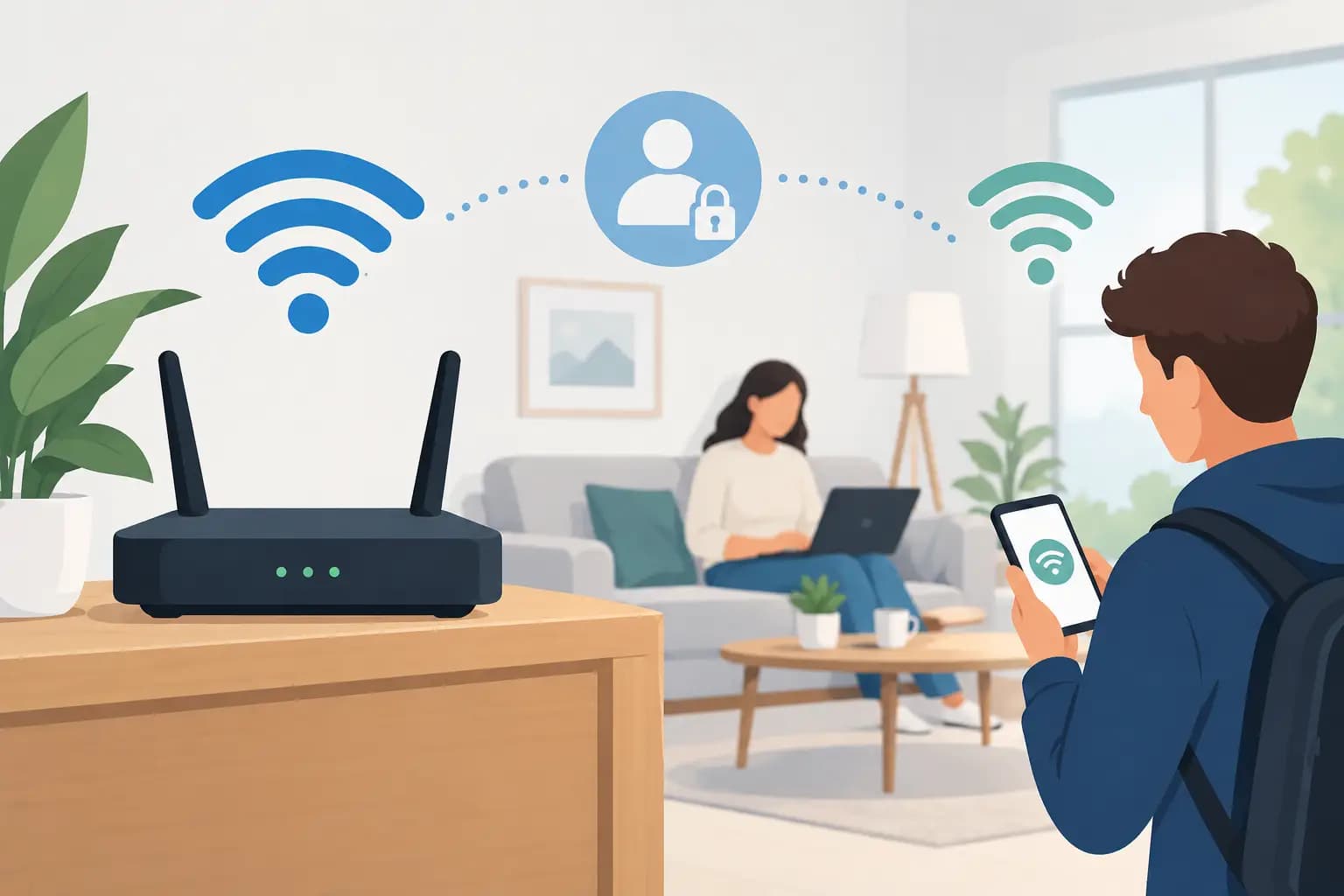
Så sätter du upp gästnätverk tryggt hemma
Lär dig så sätter du upp gästnätverk hemma eller på kontoret. Separera besökare från dina enheter och ge trygg, enkel wifi-åtkomst utan krångel för alla som ansluter.
När vänner ber om wifi-lösenordet, hantverkaren behöver internet eller kunder väntar i receptionen är det frestande att bara dela det vanliga nätverket. Men så sätter du upp gästnätverk på ett tryggare sätt: besökare får egen åtkomst till internet utan att automatiskt hamna nära datorer, skrivare, kameror och smarta hem-enheter.
Ett gästnätverk är enkelt att använda, men gör stor skillnad för säkerheten. Det passar lika bra i villan med många uppkopplade prylar som på det mindre kontoret där personal, leverantörer och kunder rör sig under samma tak. Du behöver normalt inte köpa någon ny utrustning. De flesta moderna routrar har redan funktionen.
Varför ett gästnätverk är värt att använda
Ditt vanliga wifi är ofta mer än bara internet. Där finns kanske en jobbdator, nätverksskrivare, lagringsdisk, värmepump, dörrklocka, tv och spelkonsol. När en besökares mobil ansluts till samma nätverk kan den i vissa fall se eller försöka kommunicera med andra enheter på nätet.
Med ett separat gästnätverk hamnar besökarnas enheter i stället på en egen del av wifi-nätet. De får internet, men inte samma tillgång till dina lokala enheter. Det ger en tydlig gräns utan att göra det krångligt för gästen.
För företag handlar det också om ordning och förtroende. Kunder ska kunna ansluta medan de väntar, utan att det påverkar verksamhetens datorer, kassa, telefoni eller interna system. På ett mindre kontor räcker en bra gästfunktion i routern ofta långt. Har ni flera nätverkstjänster, fasta arbetsplatser och känsliga system kan en mer genomtänkt nätverkslösning med separata VLAN vara rätt väg.
Förbered innan du aktiverar nätet
Börja med att kontrollera att ditt vanliga wifi redan är skyddat. Uppdatera routern till senaste programvaran om en uppdatering finns och använd WPA3-säkerhet när den är tillgänglig. WPA2 är fortfarande vanligt och fungerar i många hem, men undvik äldre säkerhetsalternativ som WEP och öppna nätverk utan lösenord.
Logga sedan in i routerns administrationssida eller tillhörande app. Adressen, inloggningssättet och menyernas namn skiljer sig mellan olika modeller. Leta efter alternativ som heter Gästnätverk, Guest Wi-Fi, Guest Network eller Wi-Fi för gäster. Om routern kommer från Internetport eller en annan leverantör kan du vanligtvis få hjälp med vilken meny du ska använda, men ändra inte inställningar du är osäker på.
Tänk också igenom vad nätet ska kallas. Ett tydligt namn hjälper gästerna att välja rätt, till exempel “Familjen Andersson Gäst” eller “Kontoret Gästwifi”. Undvik namn som avslöjar routermodell, adress, företagsinterna detaljer eller familjemedlemmars fullständiga namn. Det är en liten sak som gör informationen kring ditt nätverk mindre onödigt synlig.
Så sätter du upp gästnätverk steg för steg
1. Aktivera gästfunktionen
Öppna inställningen för gästnätverk och slå på funktionen. Många routrar låter dig välja mellan 2,4 GHz och 5 GHz, eller hanterar båda banden automatiskt. För de flesta hem är det enklast att låta routern använda samma namn för båda banden om den har stöd för det. Då väljer mobilen eller datorn normalt den bästa anslutningen själv.
2,4 GHz har ofta bättre räckvidd genom väggar och fungerar med äldre enheter. 5 GHz brukar ge högre hastighet på kortare avstånd. I större lokaler eller fastigheter med flera våningar kan placeringen av routern och eventuella wifi-förstärkare påverka upplevelsen mer än vilket band du väljer.
2. Välj ett eget namn och ett starkt lösenord
Ge gästnätverket ett eget nätverksnamn, även kallat SSID. Därefter skapar du ett lösenord som inte är samma som lösenordet till ditt vanliga wifi. Om du senare behöver byta gästlösenord påverkas då inte familjens eller personalens enheter.
Ett bra lösenord är långt nog för att vara svårt att gissa, men möjligt att dela utan missförstånd. En lösenfras med flera ord och siffror fungerar ofta bättre än en kort rad med slumptecken. Exempelvis är fyra ovanliga ord med en siffra mellan varje ord en bra princip. Använd inte personnummer, företagsnamn eller sådant som går att läsa på en skylt i lokalen.
3. Slå på isolering mellan gäster och dina enheter
Det här är den viktigaste inställningen. Leta efter val som “Åtkomst till lokalt nätverk”, “Tillåt åtkomst till intranät”, “Client isolation” eller “AP isolation”. Funktionen ska normalt vara avstängd för gäster, eller inställd så att gästernas enheter isoleras från ditt privata nätverk.
När isoleringen är aktiv kan gästen surfa, använda appar och delta i videomöten, men ska inte kunna hitta din skrivare eller komma åt delade mappar. Vissa routrar erbjuder även isolering mellan gästerna själva. Det är särskilt klokt i väntrum, butiker, föreningslokaler och andra miljöer där många okända personer ansluter samtidigt.
Det finns undantag. Om en gäst behöver skriva ut från sin egen dator på din nätverksskrivare fungerar det kanske inte när isoleringen är på. I ett hem är det oftast bättre att tillfälligt lösa utskriften på annat sätt än att öppna upp hela nätet.
4. Bestäm hur mycket bandbredd gästerna får använda
En del routrar låter dig begränsa hastigheten eller prioritera ditt vanliga nätverk. Det är användbart om flera gäster streamar video samtidigt som någon arbetar hemifrån, spelar online eller har ett viktigt videomöte.
Du behöver inte alltid sätta en hård gräns. Har du en snabb och stabil anslutning kan ett fritt gästnät fungera utmärkt. Men i ett företag, på ett café eller i en uthyrningsbostad kan en rimlig hastighetsbegränsning ge en jämnare upplevelse för alla. Testa dig fram och justera om det märks att vanliga arbetsuppgifter påverkas.
5. Spara och testa från en annan enhet
Spara inställningarna och anslut sedan en mobil som inte redan är uppkopplad på ditt vanliga nätverk. Kontrollera att internet fungerar. Försök också se om mobilen hittar skrivare, lagringsenheter eller andra lokala resurser. Om den gör det behöver du gå tillbaka och kontrollera isoleringsinställningen.
Testet är viktigt eftersom olika routermodeller använder olika standardinställningar. Ett gästnätverk som bara fått ett nytt namn, men fortfarande har åtkomst till det lokala nätverket, ger inte det skydd du är ute efter.
Gör det lätt att ansluta utan att tumma på säkerheten
I hemmet kan du dela lösenordet direkt när någon hälsar på. Om många gäster kommer regelbundet kan en QR-kod för wifi vara smidig. Då slipper du säga lösenordet högt eller skriva det på en lapp som ligger framme. Skapa QR-koden först när gästnätet är färdigt och byt lösenordet om koden sprids vidare mer än du tänkt.
På ett företag kan ett separat gästnät visas i receptionen eller lämnas ut av personalen. Var försiktig med helt öppna nätverk. De må vara enkla att ansluta till, men de ger sämre kontroll och kan få besökare att känna sig osäkra. Ett lösenord, kombinerat med nätverksisolering, är ofta en bra balans mellan service och skydd.
Vissa professionella lösningar kan visa en välkomstsida där gästen accepterar villkor innan anslutning. Det kan vara relevant på hotell, besöksintensiva verksamheter och större kontor. För ett vanligt hem eller mindre företag är det sällan nödvändigt - enkelhet är också en del av en bra upplevelse.
Vanliga problem och enkla lösningar
Om gästnätverket inte syns kan det vara avstängt efter en routeruppdatering, eller så sänds det bara på ett frekvensband som en äldre enhet inte stöder. Kontrollera också om routern har en tidsstyrning som stänger av nätet vid vissa tider.
Om gäster får internet men inte kan använda en viss tjänst är det ofta precis vad isoleringen ska göra. Nätverksskrivare, smart-tv-funktioner och lokala mediaservrar kräver vanligtvis att enheterna ligger på samma interna nät. Bedöm varje behov för sig i stället för att slå av skyddet permanent.
Känns anslutningen långsam kan du först prova att flytta routern till en friare plats, bort från stora metallföremål och instängda skåp. Minska sedan antalet samtidiga tunga aktiviteter eller använd bandbreddsbegränsning för gästnätet. Återkommande problem kan också bero på att internetanslutningen eller wifi-täckningen behöver ses över.
Ett väl inställt gästnätverk märks knappt när det fungerar som det ska. Besökaren får snabbt internet, medan ditt hem eller din verksamhet behåller sin egen lugna och skyddade plats på nätet.