
Bästa router för fiberanslutning - välj rätt
Hitta bästa router för fiberanslutning för hem eller företag. Jämför Wi-Fi, portar och säkerhet för en stabil uppkoppling i hela fastigheten hos dig.
En snabb fiberanslutning gör inte automatiskt att Wi-Fi fungerar bra i varje rum. När videomötet fryser i arbetsrummet, spelet laggar på övervåningen eller filmen buffrar trots hög hastighet är routern ofta förklaringen. Den bästa router för fiberanslutning är därför den som passar hur många ni är, hur ni använder nätet och hur bostaden eller arbetsplatsen är byggd.
För vissa räcker en prisvärd Wi-Fi 6-router placerad centralt i hemmet. För andra behövs ett mesh-system med flera enheter, extra nätverksportar och bättre kapacitet för många samtidiga användare. Här går vi igenom vad som faktiskt spelar roll, så att du kan välja med trygghet.
Vad gör en router i ett fibernät?
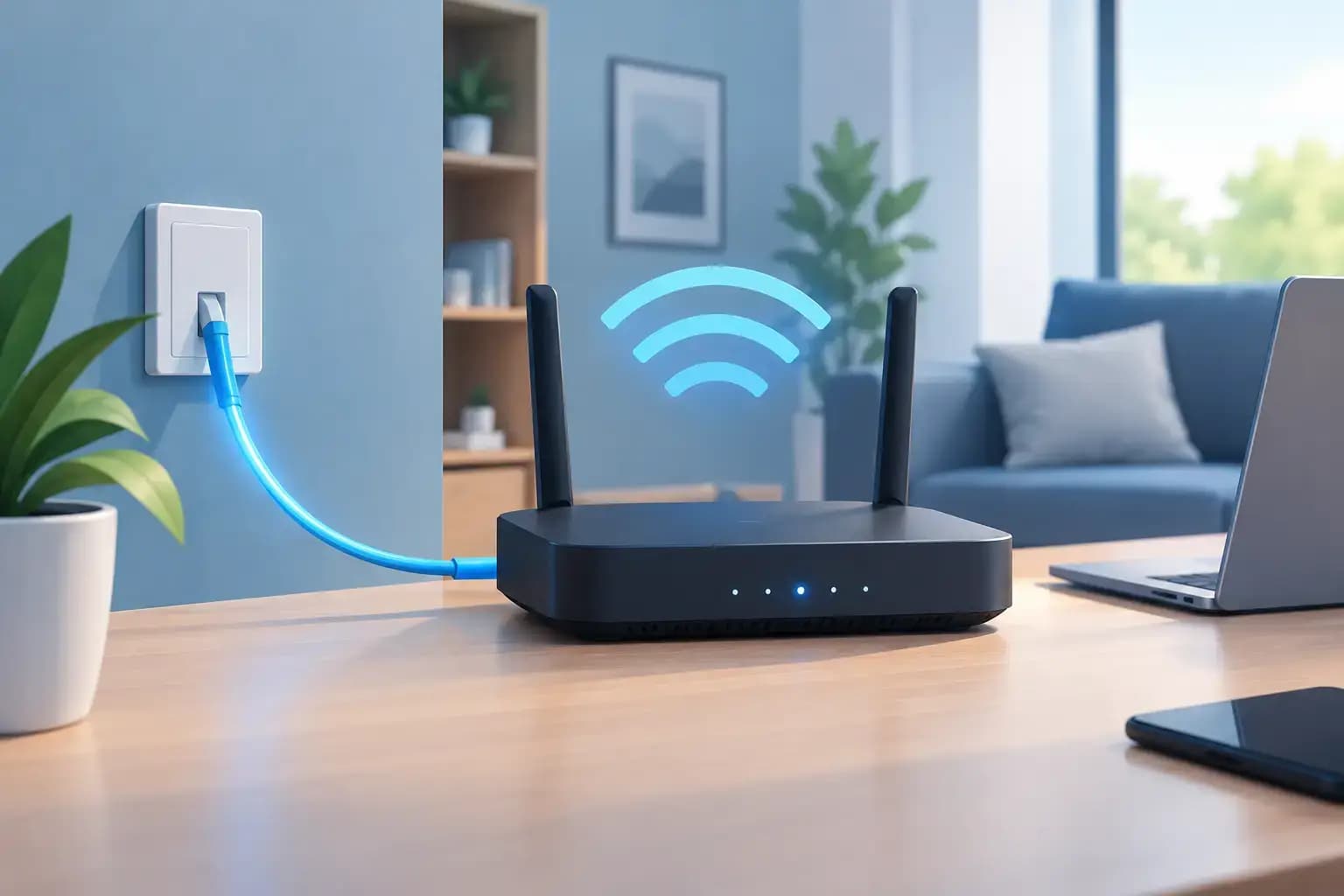
Fiberanslutningen kommer vanligtvis in i en fiberomvandlare eller ett nätverksuttag. Routern kopplas sedan in mellan fiberanslutningen och dina enheter. Den delar internetanslutningen till datorer, mobiler, TV-apparater, spelkonsoler, skrivare och smarta hem-produkter - både trådlöst och med nätverkskabel.
Det innebär att routern har stor betydelse för vardagsupplevelsen, även om du har en snabb bredbandstjänst. En äldre router kan skapa köbildning, ha kort räckvidd och sakna stöd för nya säkerhetsfunktioner. Har du exempelvis 500 eller 1 000 Mbit/s men en router med långsam trådlös teknik, får du inte ut den kapacitet du betalar för på Wi-Fi.
Samtidigt behöver du inte köpa den dyraste modellen. En router med fler funktioner än du använder ger inte automatiskt bättre uppkoppling. Rätt val handlar om att matcha prestandan med behoven.
Bästa router för fiberanslutning beror på användningen
Börja med att fundera på hur nätet används när belastningen är som högst. Det är sällan en person som surfar en vanlig kväll som avgör kraven. Det är familjekvällen när någon streamar i 4K, en annan spelar online, mobilen säkerhetskopierar bilder och ytterligare någon sitter i ett videosamtal.
I ett mindre hem med några få enheter fungerar ofta en modern router med Wi-Fi 6 utmärkt. Wi-Fi 6 är effektivt när flera enheter delar samma nätverk och är ett tryggt val för de flesta hushåll. Wi-Fi 6E och Wi-Fi 7 kan ge mer kapacitet och mindre störningar i miljöer med många enheter, men nyttan blir störst om telefoner, datorer och annan utrustning också har stöd för tekniken.
För större villor, bostäder med flera våningar eller lokaler med tjocka väggar är täckningen ofta viktigare än den högsta angivna Wi-Fi-hastigheten. Då kan ett mesh-system vara rätt lösning. Det består av flera enheter som tillsammans ger ett sammanhängande trådlöst nätverk. Du rör dig mellan rummen utan att behöva byta nätverk manuellt.
För distansarbete och småföretag bör routern dessutom kunna prioritera trafik och hantera fler anslutningar utan att tappa stabilitet. Funktioner som gästnätverk, separat nätverk för personal eller smarta enheter samt goda säkerhetsinställningar kan vara mer värdefulla än en mycket hög teoretisk Wi-Fi-hastighet.
Kontrollera WAN-porten innan du köper
Routerns WAN-port är porten som ansluts till fiberomvandlaren eller nätverksuttaget. För bredband upp till 1 000 Mbit/s bör den minst vara en gigabitport. Har du eller planerar du en snabbare anslutning, eller vill du vara bättre förberedd för framtiden, är en 2,5 gigabit-WAN-port ett klokt val.
Det är också värt att kontrollera de vanliga LAN-portarna. En dator, spelkonsol, TV-box eller arbetsstation blir ofta stabilare med kabel än med Wi-Fi. Gigabitportar räcker långt för de flesta, medan 2,5 gigabitportar kan passa den som flyttar stora filer lokalt, arbetar med media eller har snabb nätverksutrustning.
Tänk på helheten: En snabb WAN-port ger inte automatiskt högre fart till en dator som är ansluten via en äldre nätverkskabel, en långsam LAN-port eller ett trådlöst nätverk med begränsad räckvidd.
Wi-Fi-räckvidd handlar om placering, inte bara pris
Routern bör stå så öppet och centralt som möjligt, gärna en bit upp från golvet. Ett stängt mediaskåp, ett hörn bakom TV:n eller ett skåp i hallen försämrar ofta signalen. Betong, tegel, golvvärme och metall kan också dämpa Wi-Fi betydligt.
Om signalen är svag i vissa delar av bostaden kan du börja med att flytta routern innan du köper ny utrustning. Hjälper inte det är mesh ofta bättre än en enkel räckviddsförlängare. En räckviddsförlängare kan fungera i enklare fall, men den kan också halvera kapaciteten om den kommunicerar trådlöst med routern på samma band som dina enheter använder.
Den bästa lösningen för hög och jämn kapacitet är att ansluta mesh-enheter med nätverkskabel där det är möjligt. Då får varje punkt en stabil förbindelse tillbaka till huvudroutern. När kabeldragning inte är möjlig kan ett bra trådlöst mesh-system ändå göra stor skillnad.
Välj säkerhet och uppdateringar framför onödiga extrafunktioner
En router är en del av hemmets eller företagets säkerhet. Den ska få regelbundna programuppdateringar från tillverkaren och erbjuda moderna skyddsfunktioner. Välj helst en modell som stöder WPA3, vilket är en nyare säkerhetsstandard för trådlösa nätverk.
Byt alltid routerns förvalda administratörslösenord och välj ett eget, starkt Wi-Fi-lösenord. Aktivera automatiska uppdateringar om det finns, och stäng av fjärradministration om du inte har ett tydligt behov av den. Ett separat gästnätverk är praktiskt för besökare, men också för smarta hem-produkter som du inte vill ha på samma nätverk som datorer och arbetsmaterial.
För en mindre verksamhet kan det även vara relevant med VPN-stöd, möjlighet att styra användares åtkomst och tydlig nätverkssegmentering. Här kan en konsumentrouter bli en begränsning. Företag med krav på tillgänglighet, säker kommunikation eller flera arbetsplatser bör välja en lösning som går att skala och som kan få support när den behövs.
Så undviker du vanliga fel vid installation
När en ny router kopplas in behöver den ibland särskilda inställningar för att fungera med tjänsten. Vissa nät använder exempelvis DHCP, medan andra kan kräva VLAN-inställningar eller inloggningsuppgifter. Följ informationen från din bredbandsleverantör och spara inställningar och lösenord på ett säkert ställe.
Anslut först en dator med nätverkskabel om du har möjlighet. Det gör det enklare att kontrollera att internet fungerar innan du börjar felsöka Wi-Fi. Ge sedan nätverket ett tydligt namn, aktivera säkerhetsinställningarna och placera routern där signalen får bäst förutsättningar.
Många problem beror inte på själva fiberanslutningen utan på gammal utrustning, felplacerade routrar eller störningar i hemmet. Testa därför hastigheten både med kabel och trådlöst. Om kabelanslutningen är snabb men Wi-Fi är långsamt vet du att det är det trådlösa nätet som behöver ses över.
Tre val som passar olika behov
För ett normalt hushåll är en Wi-Fi 6-router med gigabit-WAN, minst fyra LAN-portar och stöd för WPA3 ofta ett väl avvägt köp. Den klarar streaming, spel, studier och distansarbete utan att göra installationen onödigt komplicerad.
För den större familjen eller villan är ett mesh-system med två eller tre enheter vanligtvis mer träffsäkert. Prioritera täckning och möjligheten att ansluta noder med kabel framför imponerande topphastigheter på kartongen.
För hemmakontor, mindre kontor och verksamheter med högre krav bör du titta på en router med stabil kapacitet för många användare, bra säkerhetsfunktioner och möjlighet att separera nätverk. En tillförlitlig bredbandstjänst blir ännu mer värd när den kombineras med utrustning som håller jämna steg med arbetet.
Hos Internetport kan du få hjälp att reda ut vad som passar din anslutning och dina behov, oavsett om frågan gäller Wi-Fi hemma eller en lösning för verksamheten. Det ska vara enkelt att få ett nätverk som fungerar när vardagen är som mest uppkopplad.
När du väljer router, utgå från platsen där internet faktiskt används - inte bara från den högsta siffran på förpackningen. En välplacerad och uppdaterad router som passar era vanor ger ofta mer nytta varje dag än den mest avancerade modellen med funktioner som aldrig kommer till användning.