Hur man startar, stoppar eller startar om VPS från Launchpad-instrumentpanelen?
Launchpad-instrumentpanelen ger dig full kontroll över din VPS-server. Du kan enkelt starta, stoppa och starta om servern direkt från gränssnittet, vilket är användbart vid konfigurationsändringar eller felsökning.
Så här gör du
-
Steg 1: Logga in på Launchpad
För att komma åt din VPS-server, besök först Launchpad-instrumentpanelen. Här loggar du in med dina uppgifter. Om du har glömt ditt lösenord kan du använda länken "Glömt lösenord?" för att återställa det.
-
Steg 2: Öppna snabbmenyn
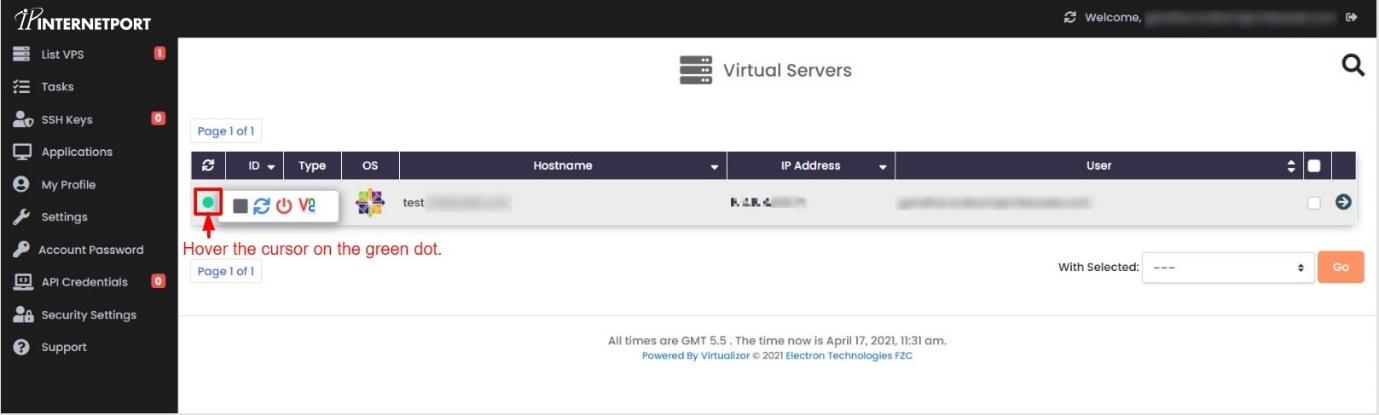
När du är inloggad, kommer du till översiktsidan där alla dina VPS-serverar listas. Hovra med muspekaren över den gröna punkten bredvid servern som du vill hantera. En meny med olika ikoner visas. Dessa ikoner representerar de grundläggande åtgärderna du kan utföra på din VPS.
-
Steg 3: Välj önskad åtgärd
Varje ikon utför en specifik åtgärd:
- Stopp-ikonen: Klicka på den för att stoppa VPS:en. Detta är användbart om du vill göra ändringar i konfigurationen eller när du inte behöver servern igång under en viss tid.
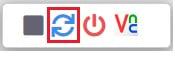
- Omstart-ikonen: Klicka på den för att initiera en omstart av VPS:en. Detta kan vara användbart efter uppdateringar eller vid felsökning.
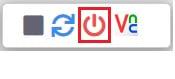
- Start/Stäng av-ikonen: Klicka på den för att antingen starta eller stänga av VPS:en. Den exakta åtgärden beror på serverns aktuella tillstånd.
- Stopp-ikonen: Klicka på den för att stoppa VPS:en. Detta är användbart om du vill göra ändringar i konfigurationen eller när du inte behöver servern igång under en viss tid.

Alternativ metod via VPS-information
-
Steg 1: Öppna serverdetaljer
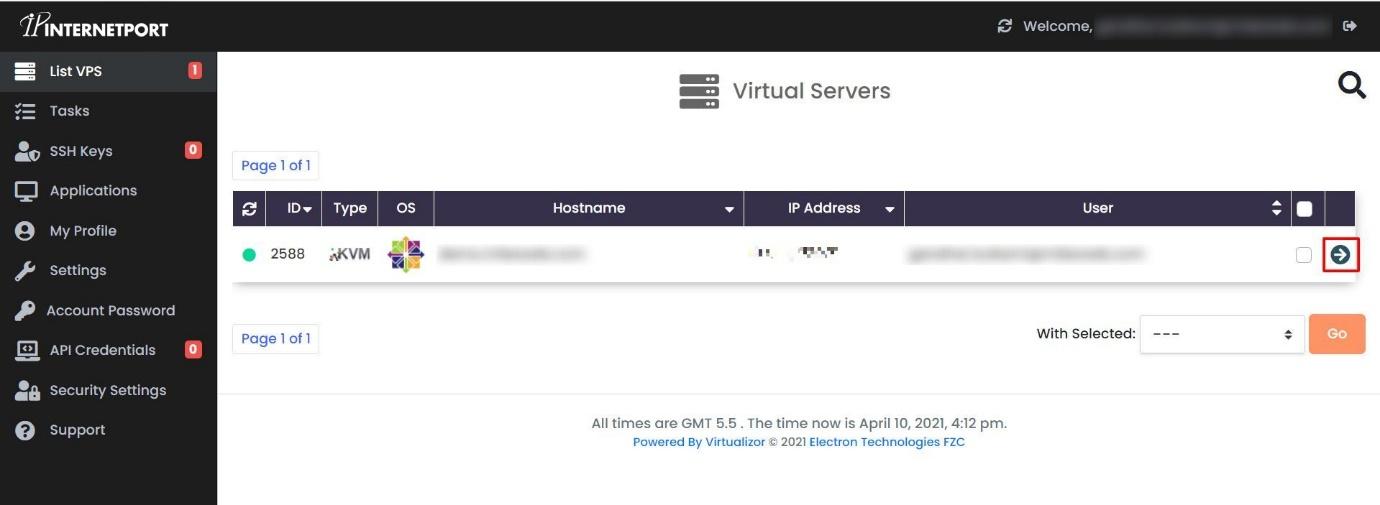
Klicka på pilikonen bredvid servern i listan för att expandera och visa mer detaljer. Här kan du se information om serverns status, IP-adresser, operativsystem och annat relevanta data.
-
Steg 2: Använd kontrollerna
Ikonerna för att starta, stoppa och omstarta VPS:en är placerade i det högra hörnet av serverdetaljer. Klicka på den ikon som motsvarar den åtgärd du vill utföra. Varje klick kommer att utlösa en bekräftelsefråga för att säkerställa att du verkligen vill genomföra åtgärden.
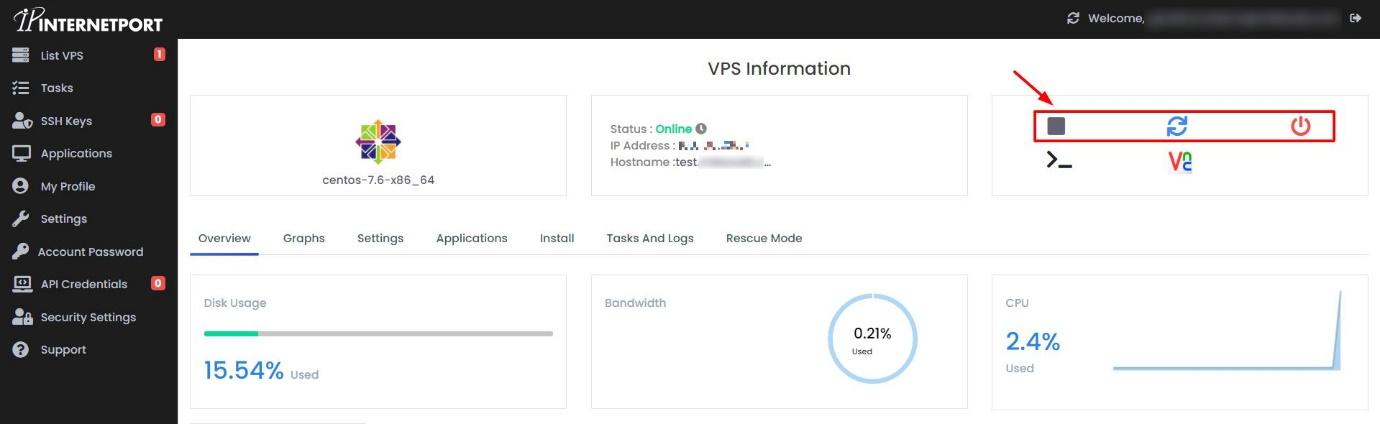
Om du konfigurerar vissa inställningar eller stöter på felsökningsproblem kan du behöva stoppa, starta om, stänga av och sedan starta VPS:en. Kom ihåg att det finns en kort tidsfördröjning mellan när du klickar på en åtgärd och när den faktiskt genomförs. Detta beror på att servern behöver tid för att utföra instruktionerna.
För mer detaljerad hjälp eller om du stöter på problem som inte kan lösas via Launchpad-instrumentpanelen, kontakta vårt supportteam genom att klicka på "Support" i det övre högra hörnet av portal.internetport.com. Våra tekniker är alltid här för att hjälpa dig!